
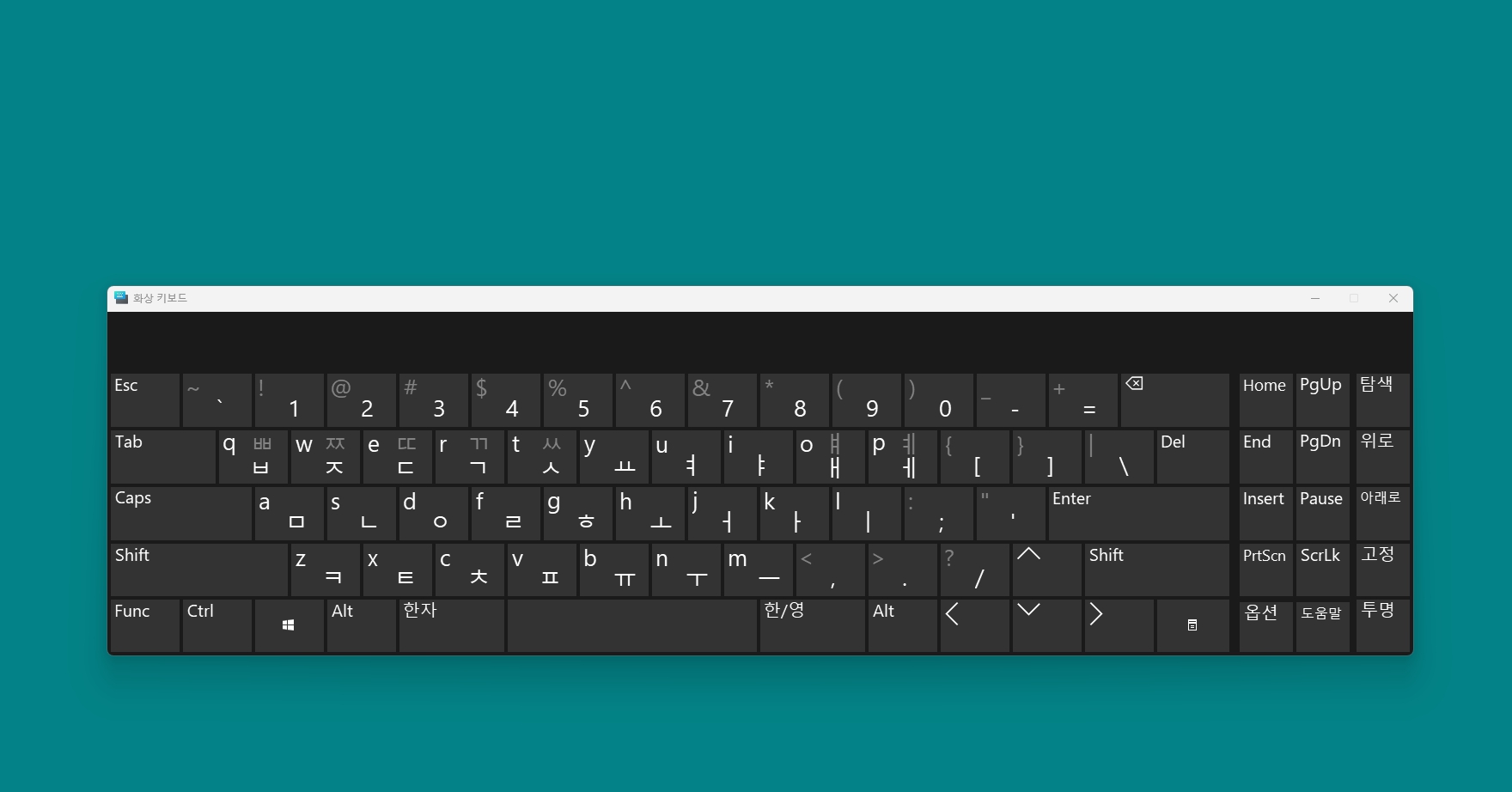
가상 키보드 단축키를 찾는 분들은 대부분 키보드가 안 될 때, 급하게 비밀번호 입력이나 작업을 해야 하는 상황입니다. 이 글에서는 윈도우 가상 키보드 실행 방법, 특히 마우스만으로 여는 방법까지 정확하게 정리해드립니다.
2026년 기준 Windows 10·11 모두 동일하게 적용 가능한 방법입니다.
✅ 1. 가상 키보드 단축키 (정상 키보드 일부 작동 시)
키보드 일부가 작동한다면 아래 단축키가 가장 빠릅니다.
Windows 키 + Ctrl + O
👉 누르면 온스크린 키보드(가상 키보드) 가 바로 실행됩니다.
※ 작동하지 않는 경우, Windows 버전에 따라 설정이 꺼져 있을 수 있습니다. 아래 마우스 방법을 사용하세요.
✅ 2. 키보드가 완전히 안 될 때 (마우스로 여는 방법)
키보드 입력이 전혀 되지 않는 경우, 마우스로 실행 가능합니다.
방법 ① 시작 버튼 이용
- 화면 왼쪽 아래 시작 버튼 클릭
- ⚙️ 설정 클릭
- 접근성 클릭
- 키보드
- 화상 키보드 켜기
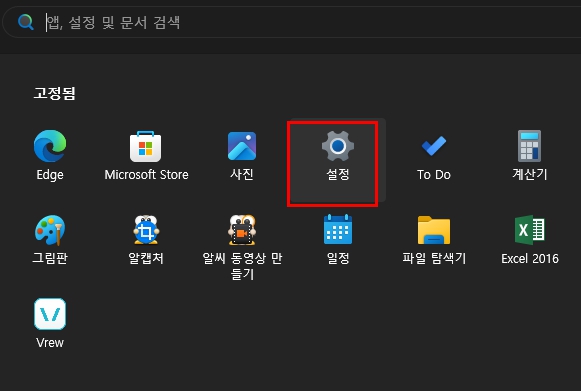
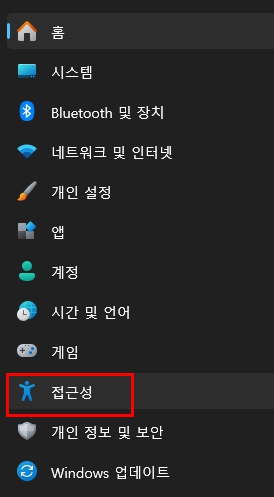
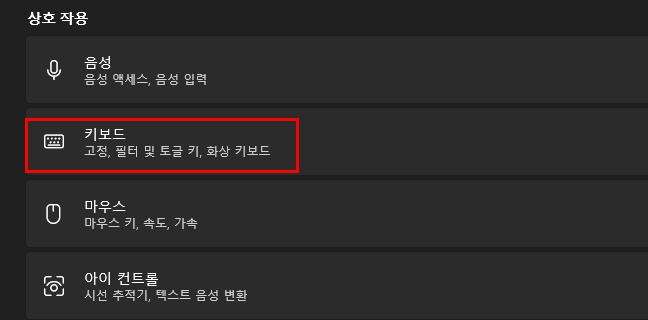
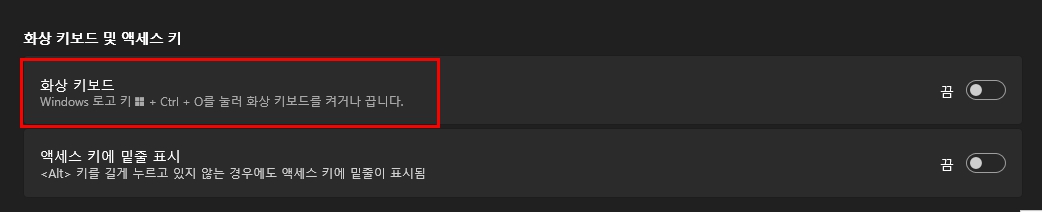
방법 ② 실행창으로 열기 (마우스만 사용)
- 시작 버튼 우클릭
- 실행(R) 클릭
- 입력창에 아래 입력
osk
- 확인 클릭
👉 바로 가상 키보드가 실행됩니다.
✅ 3. 작업 관리자에서 여는 방법 (급할 때 사용)
키보드가 안 되고 시작 메뉴도 오류일 때 사용하는 방법입니다.
- 작업 표시줄 빈 공간 우클릭
- 작업 관리자 클릭
- 상단 메뉴 → 파일
- 새 작업 실행
- osk 입력 후 확인
⚠️ 가상 키보드가 안 열릴 때 체크할 것
- 윈도우 업데이트 오류 여부
- 접근성 설정에서 화상 키보드 기능 비활성화 여부
- 시스템 파일 손상 가능성 (이 경우 재부팅 권장)
2026년 기준 대부분의 경우 위 3가지 방법 중 하나로 해결됩니다.
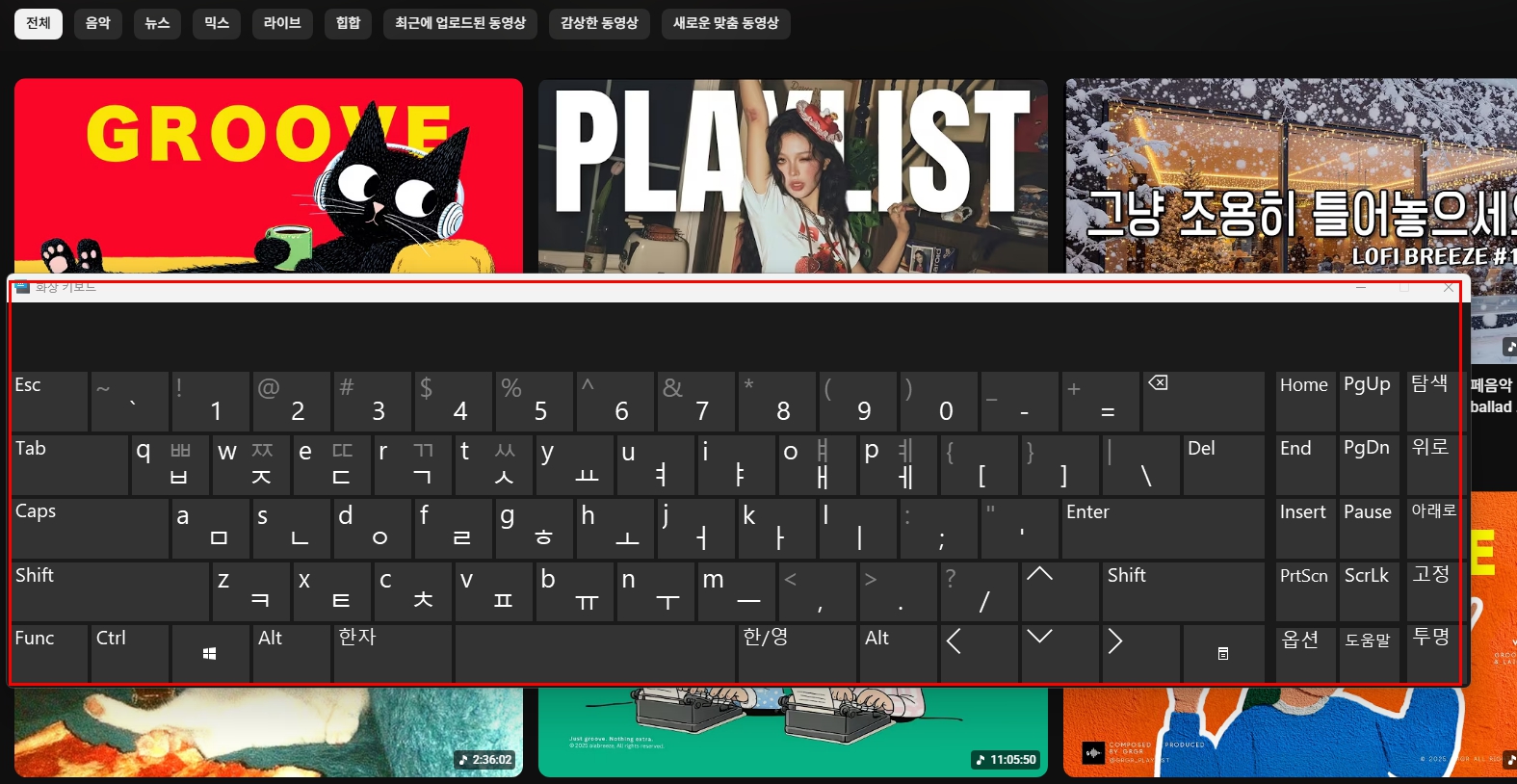
📌 이런 상황이라면 꼭 사용하세요
- 노트북 키보드 일부 키 고장
- USB 키보드 인식 오류
- 로그인 화면에서 비밀번호 입력 불가
- 특정 키(Shift, Ctrl 등)만 안 눌리는 경우
🔎 정리
상황해결 방법
| 키 일부 작동 | Windows + Ctrl + O |
| 키보드 완전 먹통 | 설정 → 접근성 → 화상 키보드 |
| 시작 메뉴 오류 | 작업 관리자 → 새 작업 → osk |
필요하시면
✔ 로그인 화면에서 가상 키보드 여는 방법
✔ 키보드 드라이버 오류 해결 방법
✔ 특정 키만 안 눌릴 때 점검 방법
도 단계별로 정리해드릴게요.


0 댓글