배터리 수명을 늘리는 데는 충전 습관도 중요하지만 지금 내 배터리 상태가 어떤지 정확히 확인하는 것부터 시작해야 합니다.
삼성, LG, 레노버 등 주요 브랜드별 수명 확인 방법과 추천 배터리 진단 프로그램까지 정리했으니, 이 글 하나로 제대로 관리해보세요.

🔍 1. 내 노트북 배터리 수명, 확인하는 게 먼저입니다
노트북 배터리 수명은 단순히 사용 시간이 아니라 **“전체 충전 가능 용량이 얼마나 줄었는지”**를 기준으로 판단합니다.
이를 확인하려면 사이클 횟수, 현재 최대 충전 용량, 설계 용량 대비 비율을 체크해야 하며, 운영체제 및 브랜드에 따라 방법이 다릅니다.
💻 2. 운영체제별 배터리 수명 확인 방법
✅ 윈도우 공통: Battery Report 확인
powercfg /batteryreport
윈도우 키+R→cmd입력 후 실행위 명령어 입력 후
battery-report.html생성브라우저로 열어
"Design Capacity"vs"Full Charge Capacity"확인80% 이하로 줄어들면 배터리 수명 단축 시작
🛠️ 3. 브랜드별 배터리 수명 확인 방법
📌 삼성 노트북: Samsung Settings / Samsung Battery Manager
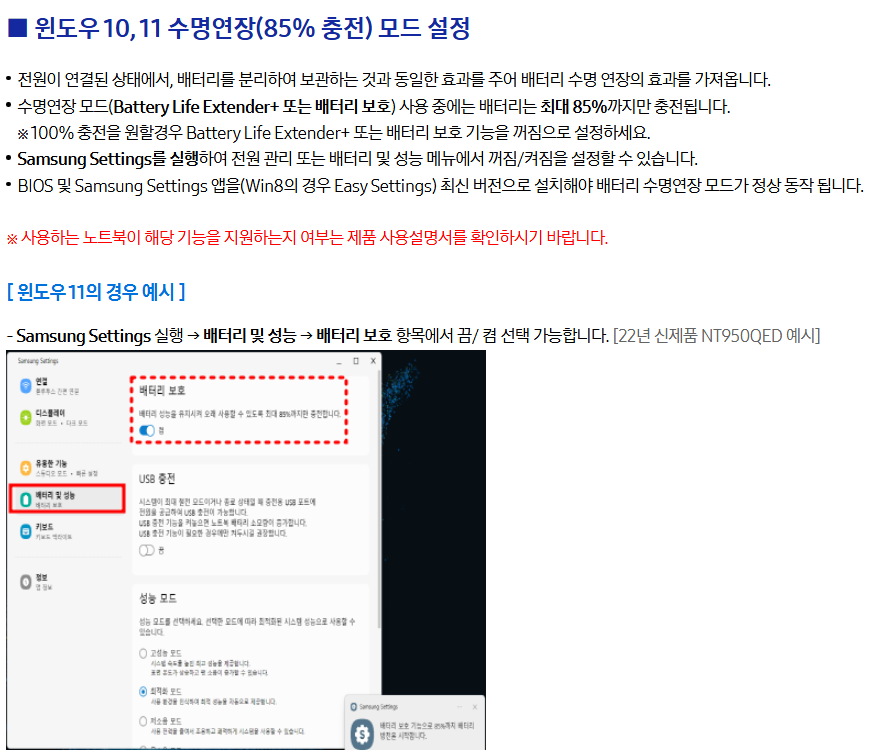
삼성 Settings 앱 → “배터리” 항목에서 Battery Life Extender 기능 확인
삼성 배터리 진단 앱: “Samsung Battery Manager” 또는 “Samsung Care+” 앱 이용
85% 충전 제한 기능 제공 → 수명 연장에 효과적
📎 삼성 노트북 일부 모델은
Samsung Magician소프트웨어에서 SSD + 배터리 상태 통합 확인 가능
📌 LG 노트북 (그램 시리즈 등): LG Control Center
LG Control Center → 전원 관리 메뉴에서 배터리 보호 모드 활성화 가능
별도 배터리 사이클 수는 확인 불가하므로, BatteryInfoView 등 외부 툴 병행 추천
💡 LG 그램은 2025년 모델부터 BIOS 자체에서 배터리 수명 리밋 설정 가능

LG 노트북 Control Center 앱 사용방법 바로가기
📌 레노버 노트북: Lenovo Vantage
Lenovo Vantage앱 설치 → "디바이스 → 전원" 항목에서배터리 상태, 사이클 수, 보호 모드 설정 가능
80% 충전 제한 기능 지원
Lenovo Diagnostic Tool또는BatteryGauge도구로도 심층 상태 진단 가능
🧪 4. 추천 배터리 수명 진단 프로그램 3가지
| 프로그램명 | 특징 | 사용 추천 |
|---|---|---|
| BatteryInfoView | 설치 필요 없음, 사이클 수·용량 비교 가능 | 모든 윈도우 노트북 |
| HWMonitor | 배터리 + CPU·팬 등 전체 하드웨어 온도/상태 확인 | 고성능 노트북 사용자 |
| HWiNFO | 상세 전력/전압 정보까지 확인 가능 | 전문가용 진단용으로 추천 |
🔋 5. 배터리 수명 늘리는 충전 습관 요약 (다시 확인!)
| 습관 | 설명 |
|---|---|
| 100% 완충 피하기 | 80~85%까지만 충전 유지 |
| 20% 이하 방전 금지 | 30~80% 구간에서 사용 권장 |
| 충전기 계속 연결 금지 | 전원 사용 시 충전 제한 기능 켜기 |
| 고온 회피 | 침대·차 안 등 열 발생 장소 주의 |
| 월 1회 캘리브레이션 | 배터리 정확도 향상에 도움 |
✅ 마무리: 배터리 관리는 수익과 직결됩니다
지금 상태를 정확히 진단하고
나에게 맞는 사용 습관을 적용하며
적절한 타이밍에 제품을 교체해 사용을 편하게 해보세요.


0 댓글