아래는 PDF 용량을 확실하게 줄이는 실전 방법을
👉 빠른 방법 → 고급 설정 방법 순서로 정리한 가이드입니다.
업무 제출, 이메일 첨부, 블로그 업로드 상황에 맞춰 바로 골라 쓰세요.

✅ 1️⃣ 온라인 사이트로 PDF 압축 (가장 빠름 · 1분 컷)
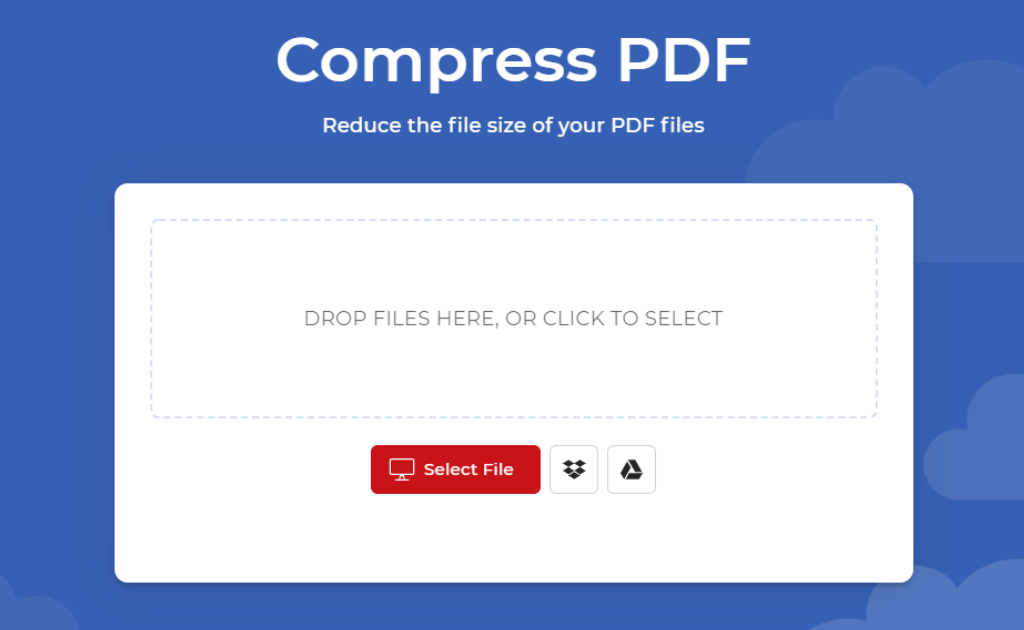
설치 없이 바로 가능, 가장 많이 쓰는 방법입니다.
사용 방법
사이트 접속
PDF 업로드
압축 강도 선택
다운로드
장점
초보자도 쉬움
PC·모바일 모두 가능
단점
보안 문서에는 비추천
무료는 용량 제한 있음
✅ 2️⃣ PC 프로그램으로 압축 (보안·품질 중요할 때)
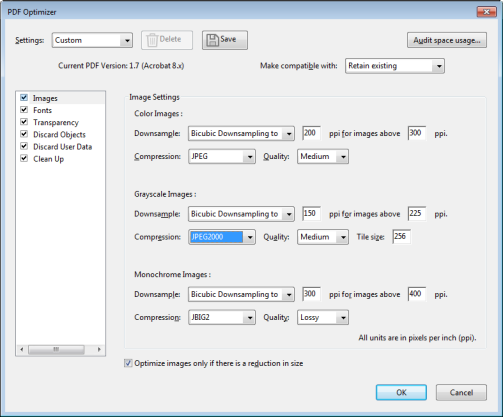
📌 Adobe Acrobat
파일 → 다른 이름으로 저장 → 축소된 PDF이미지 해상도·폰트 제거까지 세밀 조정 가능
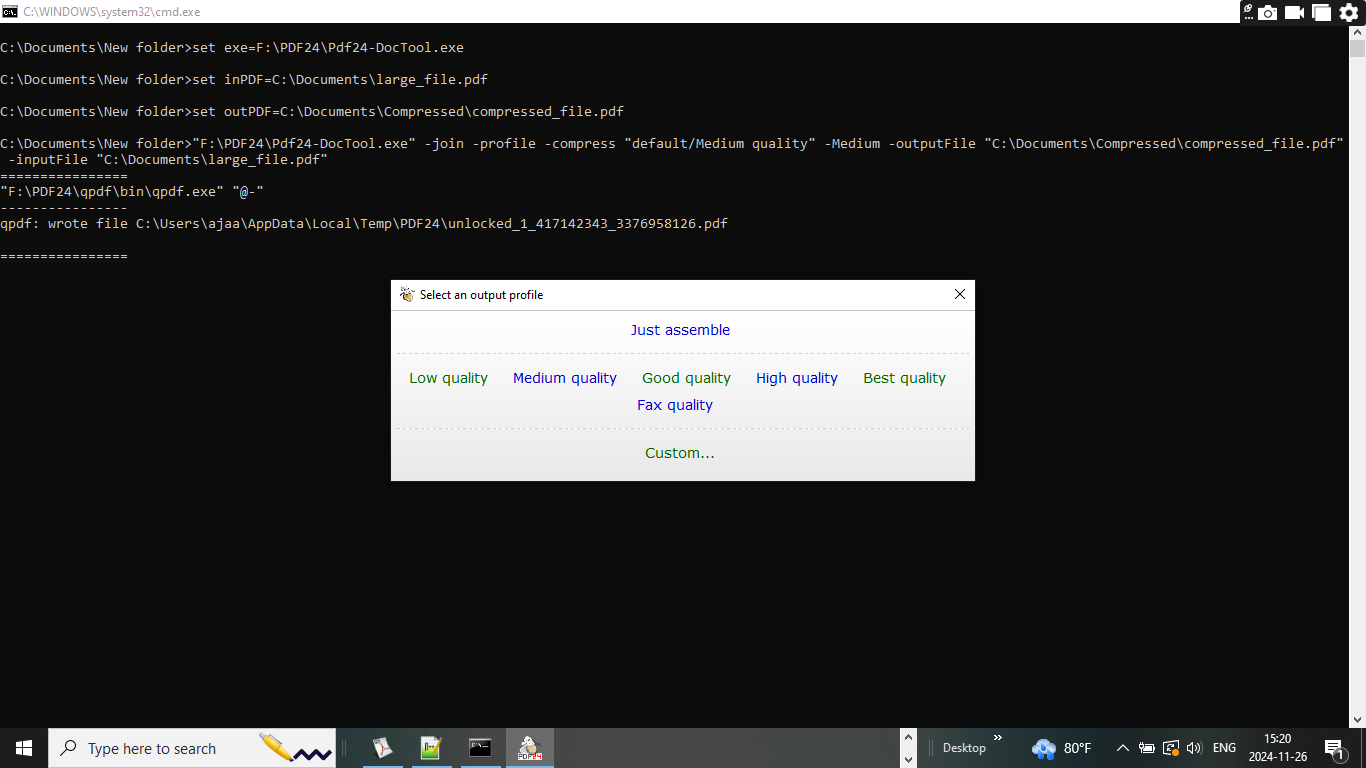
📌 PDF24 Creator (무료)
여러 PDF 한 번에 압축 가능
광고 없음, 가벼움
✅ 3️⃣ 스캔 PDF 용량 줄이기 (이미지 PDF 핵심)
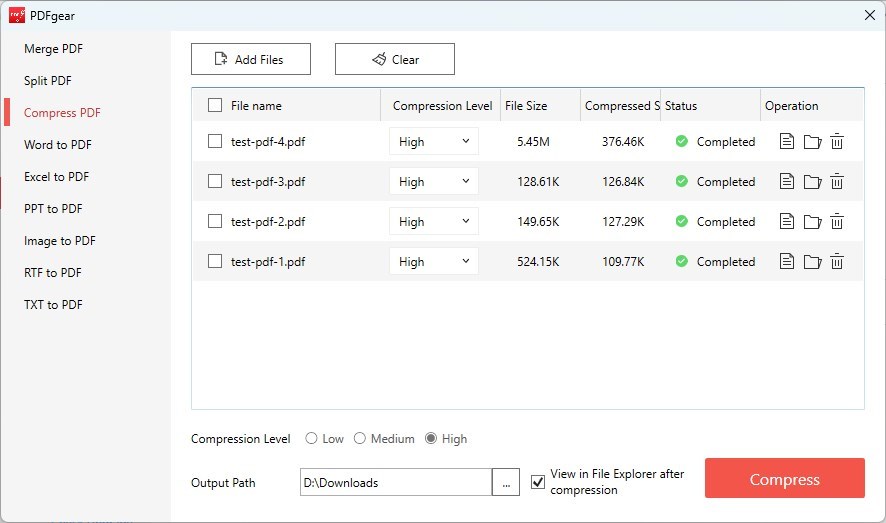

가장 효과 좋은 방법
✔ 스캔 시 설정
해상도: 300dpi → 150~200dpi
컬러 → 흑백 또는 회색조
저장 형식: PDF/A 해제
✔ 이미 스캔된 PDF라면
OCR 실행 후 이미지 압축
불필요한 빈 페이지 삭제
✅ 4️⃣ 사진 때문에 용량 큰 PDF 해결법


핵심 포인트
PNG → JPG로 변경
이미지 해상도 200dpi 이하
투명 배경 제거
👉 이미지 먼저 줄이고 → PDF로 변환하면 용량이 확 줄어듭니다.
✅ 5️⃣ 윈도우·맥 기본 기능 활용
💻 Windows
인쇄 → 프린터: Microsoft Print to PDF
옵션에서 품질 낮춤
🍎 Mac
미리보기 → 내보내기
Quartz 필터 → 파일 크기 줄이기
⚠️ PDF 압축 시 주의사항
❌ 너무 강한 압축
→ 글씨 깨짐, 도장 흐림
❌ 관공서·계약서
→ 무조건 원본 보관
✔ 제출용 / 업로드용 / 보관용
→ 버전 따로 저장 추천
✅ 상황별 추천 요약
| 상황 | 추천 방법 |
|---|---|
| 급함 | 온라인 압축 |
| 보안 중요 | Acrobat / PDF24 |
| 스캔 문서 | 해상도 조정 |
| 블로그 업로드 | 이미지 선압축 |
| 이메일 첨부 | 인쇄 PDF |
✨ 정리 한 줄
PDF 용량은 ‘이미지 해상도’만 잡아도 절반 이상 줄어듭니다.


0 댓글